چگونه سایت المنتوری را ریسپانسیو کنیم؟
برای ریسپانسیو کردن سایت المنتوری باید از حالت ریسپانسیو در ویرایشگر استفاده کنید، بریک پوینت های سفارشی را تنظیم نمایید، عرض ستون ها را برای موبایل و تبلت تغییر دهید و عناصر غیرضروری را در دستگاه های مختلف مخفی کنید. این کار باعث می شود وب سایت شما در تمام نمایشگرها به درستی نمایش داده شود و تجربه کاربری بی نقصی را ارائه دهد.
اهمیت طراحی واکنش گرا در وردپرس
امروزه بیش از نیمی از ترافیک وب از طریق دستگاه های موبایل انجام می شود. اگر سایت شما در موبایل به هم ریخته باشد، کاربران به سرعت آن را ترک می کنند و این موضوع تاثیر مستقیمی بر سئو و نرخ تبدیل دارد. صفحه ساز وردپرس به عنوان قدرتمندترین ابزار طراحی سایت، امکانات فوق العاده ای برای مدیریت این موضوع دارد. در این راهنما از المنتور ایران، ما به شما نشان می دهیم که چگونه یک المنتور حرفه ای را اجرا کنید و تمام جزئیات ریسپانسیو را کنترل کنید.
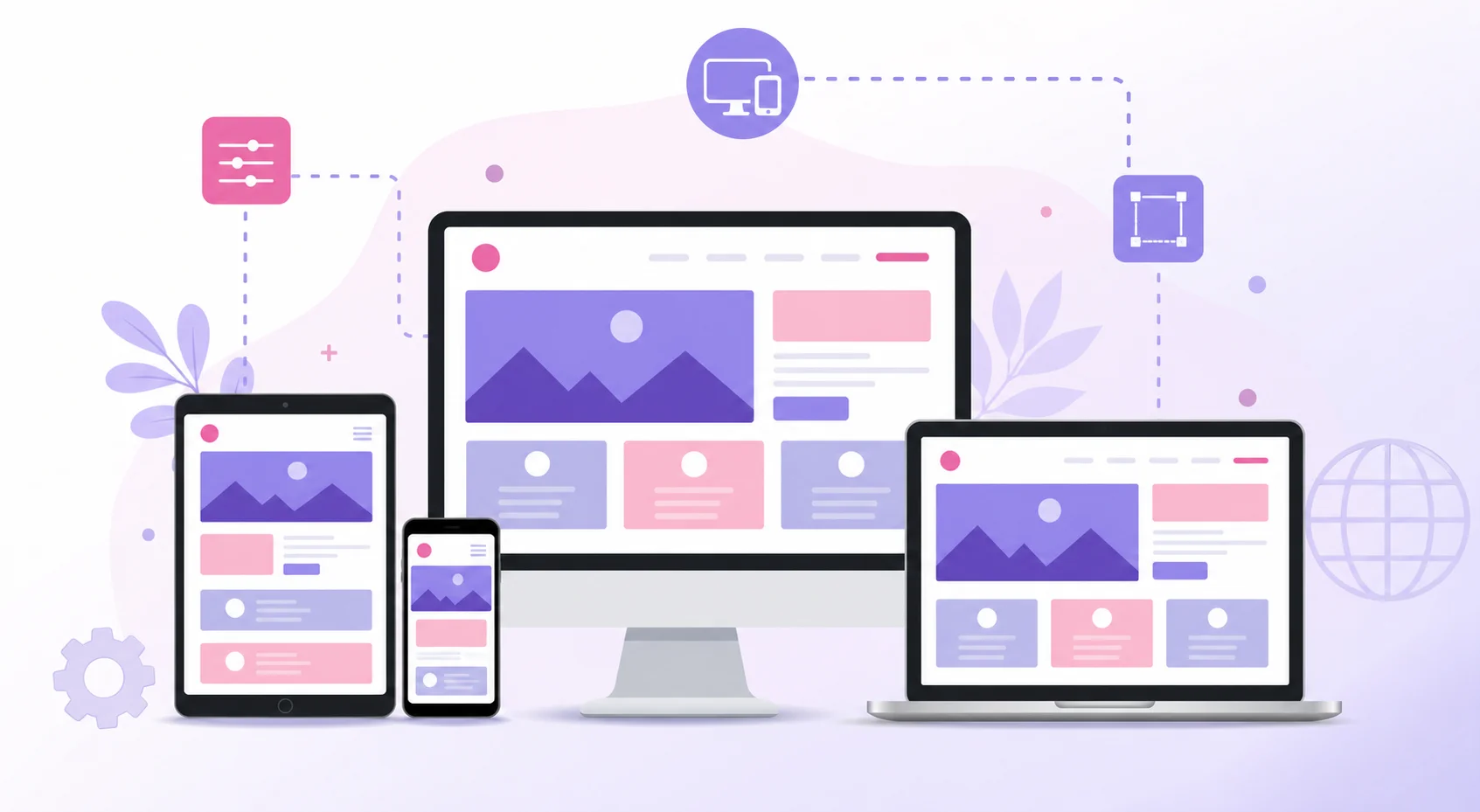
حالت ریسپانسیو در المنتور چیست؟
حالت ریسپانسیو یا Responsive Mode یکی از کاربردی ترین قابلیت های ویرایشگر است. این حالت به شما اجازه می دهد تا تغییرات ظاهری را به صورت مجزا برای دسکتاپ، تبلت و موبایل اعمال کنید. هر تغییری که در حالت موبایل می دهید، فقط روی نمایشگرهای کوچک اعمال می شود و ساختار اصلی دسکتاپ شما دست نخورده باقی می ماند.
دسترسی به حالت ریسپانسیو
برای دسترسی به این بخش، کافی است در نوار ابزار پایین ویرایشگر، روی آیکون مانیتور کلیک کنید. با این کار یک منوی کشویی باز می شود که شامل گزینه های دسکتاپ، تبلت، موبایل و افزودن بریک پوینت سفارشی است. انتخاب هر یک از این گزینه ها، پیش نمایش سایت را در آن ابعاد نشان می دهد.
تنظیم بریک پوینت های سفارشی
یکی از بزرگترین مزیت های المنتور پرو نسبت به نسخه های قدیمی، امکان تعریف بریک پوینت های سفارشی است. به طور پیش فرض، سیستم از عرض های استاندارد برای تبلت و موبایل استفاده می کند. اما شما می توانید بر اساس نیاز پروژه خود، عرض دقیق دستگاه ها را مشخص کنید. برای این کار باید به مسیر تنظیمات سایت مراجعه کرده و بخش طرح بندی و بریک پوینت ها را باز کنید. در اینجا می توانید عرض دستگاه های موبایل، تبلت، لپ تاپ و نمایشگرهای عریض را با پیکسل دقیق تنظیم کنید.
راهنمای گام به گام ریسپانسیو کردن المان ها
برای اینکه سایت شما در تمام دستگاه ها عالی به نظر برسد، باید مراحل زیر را با دقت انجام دهید.
1. تنظیم عرض ستون ها و جهت چیدمان
در حالت دسکتاپ، ممکن است یک بخش شامل سه ستون کنار هم باشد. در موبایل، این سه ستون باید به صورت عمودی و زیر هم قرار بگیرند. برای این کار، ستون مورد نظر را انتخاب کنید، به تب طرح بندی بروید و در بخش موبایل، گزینه جهت چیدمان را روی عمودی تنظیم کنید. همچنین می توانید عرض ستون را در موبایل روی صد درصد قرار دهید تا تمام فضای صفحه را پر کند.
2. تنظیم تایپوگرافی و فونت ها
اندازه فونتی که در دسکتاپ مناسب است، در موبایل بسیار بزرگ و آزاردهنده خواهد بود. روی هر ویجت متنی کلیک کنید، به تب استایل بروید و در بخش تایپوگرافی، روی آیکون مانیتور کلیک کنید. اکنون می توانید سایز فونت را برای تبلت و موبایل به صورت جداگانه کاهش دهید. همچنین فاصله بین خطوط و تراز بندی متن را برای خوانایی بهتر در صفحات کوچک تنظیم کنید.
3. مدیریت فاصله ها و حاشیه ها
حاشیه های داخلی و بیرونی در موبایل باید بسیار کمتر از دسکتاپ باشند تا فضای مفید صفحه هدر نرود. در تب پیشرفته، بخش مارجین و پدینگ را برای موبایل و تبلت بازنویسی کنید. استفاده از واحدهای درصدی یا vh و vw می تواند به تطبیق بهتر فاصله ها با ابعاد صفحه کمک کند.
4. مخفی و نمایش دادن عناصر
برخی عناصر مانند ویدیوهای پس زمینه سنگین یا فرم های پیچیده ممکن است در موبایل باعث کندی سایت یا به هم ریختگی شوند. در تب پیشرفته، گزینه ای به نام ریسپانسیو وجود دارد که به شما اجازه می دهد یک المان را در موبایل یا تبلت مخفی کنید. این کار به شدت برای بهبود سرعت لود در موبایل مفید است.
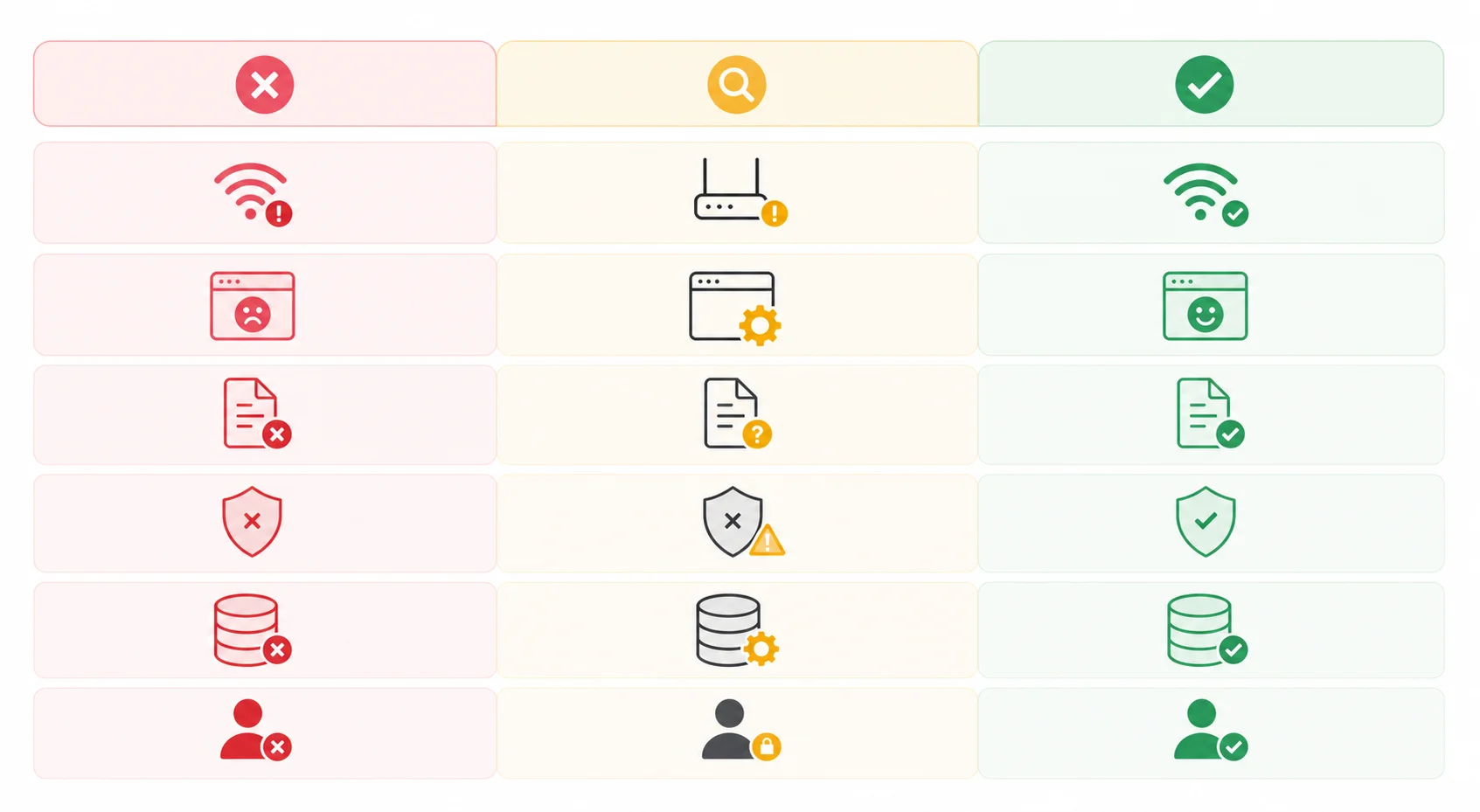
جدول خطاهای رایج و راه حل های آن ها
در جدول زیر، مهم ترین مشکلاتی که طراحان در هنگام ریسپانسیو کردن با آن مواجه می شوند و راه حل آن ها را بررسی می کنیم.
| خطای رایج | علت بروز مشکل | راه حل پیشنهادی |
| به هم ریختگی متن در موبایل | بزرگ بودن سایز فونت و عدم تنظیم خط چین | کاهش سایز فونت در حالت موبایل و تنظیم فاصله خطوط |
| فاصله زیاد بین المان ها در تبلت | عدم بازنویسی مارجین و پدینگ برای تبلت | تنظیم مارجین و پدینگ در حالت تبلت و استفاده از واحدهای نسبی |
| نمایش افقی عناصر در موبایل | تنظیم نبودن جهت چیدمان ستون ها | تغییر جهت چیدمان به عمودی و تنظیم عرض صد درصد |
| کندی شدید سایت در موبایل | لود شدن المان های سنگین و غیرضروری | مخفی کردن المان های سنگین در حالت موبایل |
مدیریت واکنش گرای منوی ناوبری
منوی ناوبری یکی از مهم ترین بخش های هر سایت است که باید در موبایل به درستی کار کند. ویجت منو به شما اجازه می دهد تا نقطه شکست یا همان بریک پوینت را برای تبدیل منو به حالت همبرگری مشخص کنید. شما می توانید تعیین کنید که منو در چه عرضی از صفحه به صورت خودکار به یک آیکون همبرگر تبدیل شود. همچنین می توانید رنگ پس زمینه، فونت و فاصله آیتم های منو را در حالت موبایل به صورت جداگانه تنظیم کنید تا در صفحات کوچک به هم نریزد.
تنظیمات ریسپانسیو برای فرم ها
فرم های تماس و فرم های ثبت نام در موبایل چالش برانگیز هستند. اگر فیلدهای فرم در موبایل بسیار کوچک باشند، کاربر نمی تواند به راحتی آن ها را پر کند. در ویجت فرم، می توانید عرض فیلدها را برای موبایل روی صد درصد تنظیم کنید. همچنین برچسب ها یا همان لیبل ها را می توانید به صورت عمودی بالای فیلدها قرار دهید تا فضای افقی اشغال نشود. فاصله بین فیلدها را نیز در حالت موبایل افزایش دهید تا از تداخل لمس انگشتان جلوگیری شود.
بهینه سازی تصاویر و ویدیوهای پس زمینه
تصاویر و ویدیوهای پس زمینه تاثیر زیادی بر سرعت لود سایت در موبایل دارند. شما می توانید یک تصویر یا ویدیوی متفاوت را برای موبایل تنظیم کنید. به عنوان مثال، به جای یک ویدیوی سنگین با رزولوشن بالا، یک تصویر ثابت و کم حجم را برای موبایل انتخاب کنید. این کار نه تنها سرعت سایت را به شدت افزایش می دهد، بلکه تجربه کاربری بهتری را نیز ارائه می دهد. برای این کار، در بخش استایل ویجت تصویر یا پس زمینه، روی آیکون موبایل کلیک کنید و تصویر یا ویدیوی جایگزین را آپلود کنید.
استفاده از فلکس باکس برای چیدمان های پیچیده
فلکس باکس یکی از قدرتمندترین ابزارها برای ایجاد چیدمان های ریسپانسیو است. بسیاری از ویجت های داخلی از فلکس باکس استفاده می کنند. شما می توانید جهت چیدمان، تراز بندی افقی و عمودی، و نحوه بسته بندی عناصر را کنترل کنید. برای مثال، می توانید تنظیم کنید که در دسکتاپ سه آیتم کنار هم باشند، در تبلت دو آیتم در یک ردیف و یکی در ردیف پایین، و در موبایل همه آیتم ها به صورت تک ستونی و عمودی قرار بگیرند. این انعطاف پذیری به شما اجازه می دهد تا بدون نیاز به کدنویسی، چیدمان های پیچیده و کاملا ریسپانسیو ایجاد کنید.
تکنیک های پیشرفته برای طراحان حرفه ای
اگر می خواهید فراتر از تنظیمات پایه عمل کنید، باید با مفاهیم فلکس باکس و گرید آشنا شوید. برای دسترسی به این امکانات پیشرفته، بسیاری از طراحان اقدام به خرید المنتور پرو می کنند. اگرچه دانلود رایگان المنتور برای شروع کار مناسب است، اما نسخه پرو امکانات بی نظیری در زمینه ریسپانسیو کردن فرم ها، اسلایدرها و ویجت های سفارشی ارائه می دهد. قبل از بررسی قیمت المنتور پرو، حتما نیازهای پروژه خود را بسنجید تا مطمئن شوید که این ارتقا برای شما ارزشمند خواهد بود.
تست و اعتبارسنجی در دستگاه های واقعی
پس از اعمال تمام تغییرات، هرگز فقط به پیش نمایش ویرایشگر اعتماد نکنید. ابزارهای توسعه دهنده مرورگر کروم یا فایرفاکس به شما اجازه می دهند تا سایت را در ابعاد مختلف شبیه سازی کنید. اما این شبیه سازها همیشه دقیق نیستند. بنابراین، حتما سایت را روی چند دستگاه واقعی موبایل و تبلت با سیستم عامل های اندروید و iOS باز کنید. این کار به شما کمک می کند تا مشکلاتی مانند مشکلات فونت، مشکلات لمس و مشکلات سرعت لود که در شبیه سازها دیده نمی شوند را شناسایی و برطرف کنید.
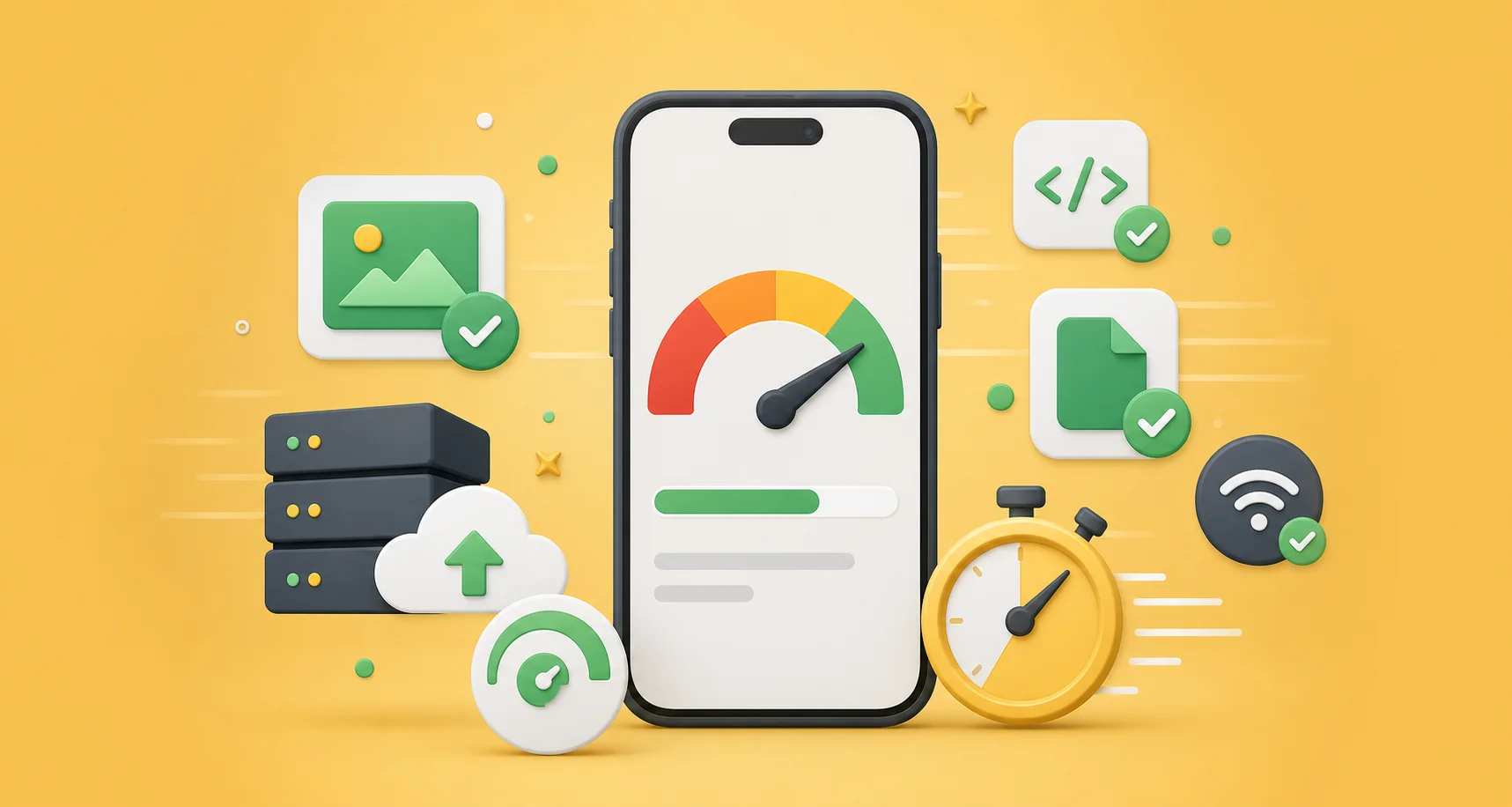
نکات طلایی برای سرعت لود در موبایل
ریسپانسیو بودن فقط به معنای نمایش صحیح عناصر نیست، بلکه به معنای سرعت لود بالا در شبکه های موبایل نیز هست. برای بهبود سرعت، عناصری که در موبایل مخفی می کنید را بررسی کنید. در تنظیمات پیشرفته، گزینه ای وجود دارد که اجازه می دهد عناصر مخفی شده در موبایل، اصلا در کد HTML صفحه برای موبایل رندر نشوند. این کار حجم کد ارسالی به مرورگر موبایل را کاهش می دهد و سرعت لود را به شدت افزایش می دهد. همچنین از فشرده سازی تصاویر و استفاده از فرمت های مدرن مانند WebP غافل نشوید.
نتیجه گیری
ریسپانسیو کردن سایت المنتوری یک انتخاب نیست، بلکه یک ضرورت مطلق برای موفقیت در دنیای وب است. با استفاده از حالت ریسپانسیو، تنظیم بریک پوینت های سفارشی و مدیریت دقیق فونت ها و فاصله ها، می توانید تجربه کاربری بی نقصی را در تمام دستگاه ها ارائه دهید. چه از المنتور رایگان استفاده کنید و چه به امکانات المنتور پرو دسترسی داشته باشید، رعایت این اصول تضمین می کند که سایت شما هم از نظر ظاهری و هم از نظر سرعت، در بالاترین سطح ممکن قرار داشته باشد. با تمرین و بررسی دقیق المان ها در دستگاه های مختلف، به یک طراح المنتور حرفه ای تبدیل خواهید شد.
سوالات متداول
آیا تغییرات ریسپانسیو روی سئو تاثیر مثبت دارد؟
بله، گوگل به شدت به تجربه کاربری در موبایل اهمیت می دهد. سایتی که در موبایل به درستی نمایش داده شود و سرعت لود مناسبی داشته باشد، رتبه بهتری در نتایج جستجو کسب می کند.
چگونه فونت ها را فقط برای موبایل تغییر دهیم؟
در تب استایل ویجت متنی، روی آیکون مانیتور کنار تنظیمات تایپوگرافی کلیک کنید و حالت موبایل را انتخاب نمایید. اکنون هر تغییری که در سایز یا نوع فونت بدهید، فقط در موبایل اعمال می شود.
آیا برای ریسپانسیو کردن نیاز به کدنویسی داریم؟
خیر، سیستم تمام ابزارهای لازم برای ریسپانسیو کردن را به صورت بصری در اختیار شما قرار می دهد. اما برای تنظیمات بسیار پیچیده و خاص، استفاده از CSS سفارشی می تواند کمک کننده باشد.
تفاوت نسخه رایگان و پرو در ریسپانسیو چیست؟
نسخه پرو امکان تعریف بریک پوینت های کاملا سفارشی و همچنین کنترل پیشرفته تر روی ویجت های خاص مانند فرم ها و اسلایدرها را در اختیار شما قرار می دهد.